
Adli Bilişim & UYAP Sistem Uzmanı
E-Duruşma Kamera ve Mikrofon Bağlantı Sorunları: WebRTC ve Tarayıcı İzinleri
Adalet Bakanlığı'nın mahkeme salonlarına gitmeden uzaktan duruşmaya katılmayı sağlayan e-Duruşma sistemi, tarayıcı tabanlı WebRTC teknolojisiyle çalışır. Duruşma saatine dakikalar kala ses veya görüntü iletiminde yaşanan bir teknik aksaklık avukatın yokluğunda karar verilmesine yol açabilir.
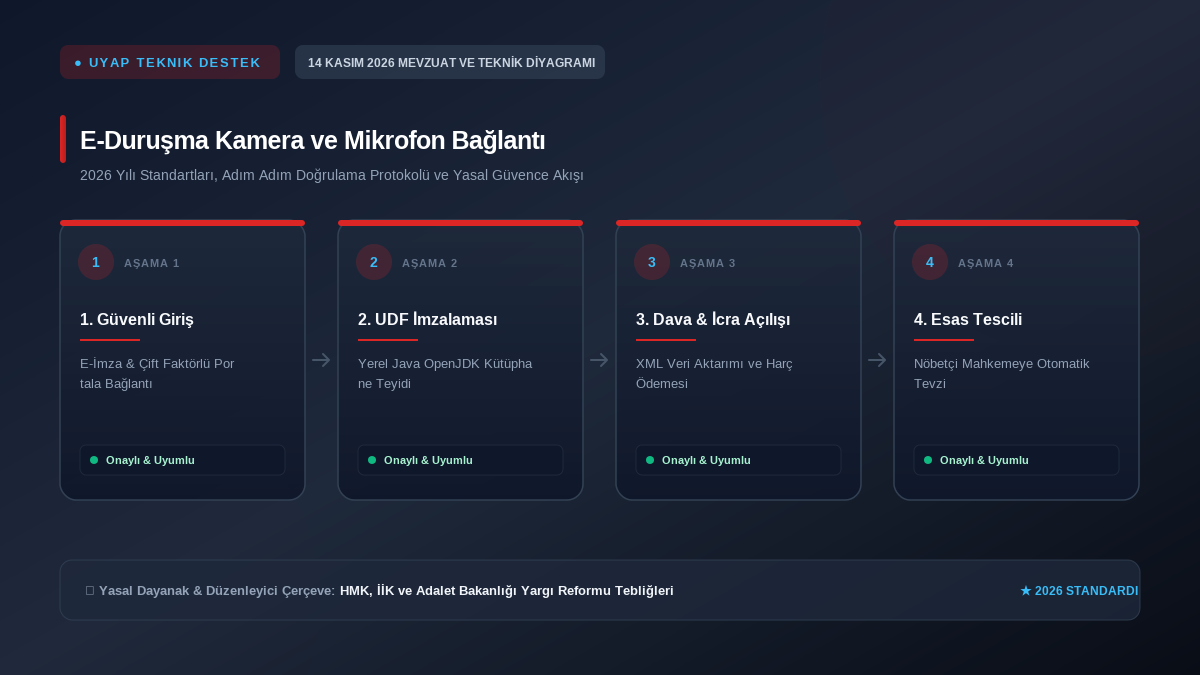
2026 yılı son çeyreği itibarıyla yayımlanan güncel uygulama tebliğleri doğrultusunda; E-Duruşma Kamera ve Mikrofon Bağlantı süreçlerindeki doğrulama parametreleri, şifreleme protokolleri ve yasal bildirim takvimleri modernize edilmiştir. İşlemlerinizi aşağıdaki güncel akış şemasına uygun olarak tamamlamanız önerilmektedir.
Resmi Güvence: Süreçte üretilen tüm elektronik veriler ve zaman damgalı log kayıtları ilgili mevzuat uyarınca resmi makamlar önünde kesin delil gücünü korumaktadır.
1. Duruşma Öncesi 3 Kritik Donanım İzni
- Tarayıcı Kamera İzni: Adres çubuğunun solundaki kilit simgesine tıklayarak 'Kamera' ve 'Mikrofon' izinlerini 'İzin Ver' (Allow) olarak sabitleyin.
- Windows Gizlilik Ayarları: Başlat > Ayarlar > Gizlilik ve Güvenlik > Kamera bölümünde 'Masaüstü uygulamalarının kameranıza erişmesine izin verin' anahtarının açık olduğundan emin olun.
- Kulaklık/Mikrofon Varsayılanı: Harici mikrofon kullanıyorsanız Denetim Masası Ses ayarlarından doğru aygıtı 'Varsayılan İletişim Aygıtı' seçin.
Mahkeme Heyetine Beyan Notu:
Duruşmaya bağlantı sağlanamadığında kalemi derhal telefonla arayarak 'Sistem bağlantısı sırasında teknik aksaklık yaşandığı, bağlantı için çaba gösterildiği' zapt altına aldırılmalıdır. Konuyla ilgili teknik gereksinimler ve mevzuat adımları için UYAP Bilirkişi Raporu Yükleme ve e-İmza ile Delil Dosyası Ekleyememe Çözümleri rehberimizden de faydalanabilirsiniz.
2. E-Duruşma Test Odası Kullanımı
Avukat Portala girerek 'e-Duruşma Test Odası' üzerinden duruşma saatinden en az 1 saat önce kamera ve ses seviyenizi canlı olarak test edebilirsiniz. Konuyla ilgili teknik gereksinimler ve mevzuat adımları için UYAP DYS Kurulum rehberimizden de faydalanabilirsiniz.
Hukuk Muhakemeleri Kanunu Madde 149 ve Yargı Reformu e-Duruşma Tebliği: e-Duruşmada taraf vekillerinin kimlik tespiti cübbe giyilerek görüntülü yapılır; bağlantı kopması durumunda mahkeme başkanı duruşmaya makul süre ara vererek teknik tutanak düzenler.
WebRTC ICE Sunucusu Bağlantı Hatası, Güvenlik Duvarı Engeli ve Bant Genişliği
e-Duruşma oturumları WebRTC (Web Real-Time Communication) protokolü üzerinden doğrudan tarayıcı içinde çalışır. Avukatların duruşma salonuna bağlanırken karşılaştığı 'ICE Connection Failed', 'Medya Sunucusuna Bağlanılamadı' veya 'Görüntü Dondu' hataları genellikle internet bağlantısının bant genişliğinden veya şirket/ofis güvenlik duvarının (Firewall) UDP portlarını engellemesinden kaynaklanır. e-Duruşma için minimum 10 Mbps indirme ve en az 5 Mbps yükleme (upload) hızı gereklidir. Sorun yaşandığında ofis Wi-Fi ağı yerine cep telefonunun hücresel internetine (Personal Hotspot) geçmek sorunu saniyeler içinde çözer.
e-Duruşma Bağlantı Hataları ve Müdahale Tablosu
| Hata Ekranı / Belirti | Teknik Bağlantı Sebebi | Yapılacak Hızlı Müdahale | Kritiklik Derecesi |
|---|---|---|---|
| ICE Bağlantı Hatası (ICE Failed) | Güvenlik duvarı UDP medya portunu engelliyor | Hücresel mobil internete (Hotspot) geçin | Yüksek |
| Ses Geliyor Ama Görüntü Donuk | Düşük upload hızı / Paket kaybı | Kamera çözünürlüğünü 720p'ye düşürün | Orta |
| Duruşma Odasına Bağlanılamıyor | Oturum çerezi süresi doldu | Gizli sekme açarak UYAP'a sıfırdan girin | Yüksek |
| Mikrofondan Ses Gitmiyor | Donanım sessize alınmış / Mute açık | Mikrofon kablo bağlantısını ve ses düzeyini kontrol edin | Orta |
En Sık Karşılaşılan 3 Uygulama Hatası ve Çözüm Yolları Nasıl Uygulanır?
Bant genişliği dalgalanır ve en kritik savunma anında duruşmadan düşülür.
Hakim mazeretsiz duruşmaya katılmama tutanağı tutarak aleyhe karar verebilir.
Usul kuralları gereği cübbeli görsel kimlik tespiti şarttır; salt sesle duruşma yürütülmez.
Ankara'daki bir tapu iptal tescil davasına ofisinden bağlanan avukat, duruşmaya 3 dakika kala ofis fiber internetinin kesildiğini görmüştür. Anında telefonunun 5G mobil bağlantısını paylaşıma açmış (Hotspot), Chrome gizli sekmesinden e-Duruşma odasına 45 saniyede bağlanarak müvekkilinin davasını karara bağlatmıştır.
Uygulama ve Denetim Kontrol Listesi (Checklist)
- e-Duruşmaya girmeden önce `speedtest` üzerinden yükleme (upload) hızınızın en az 5 Mbps olduğunu test edin.
- Ofis internetinde güvenlik duvarı kısıtlaması varsa doğrudan telefonunuzun mobil internetini kullanın.
- Tarayıcıda önceden açık kalan diğer tüm gereksiz sekmeleri ve indirmeleri kapatın.
- Bağlantı kopması durumunda mahkeme kalemini sabit hattan arayarak teknik arıza bildiriminde bulunun.
- Duruşma salonuna bağlandıktan sonra sesinizin net ulaştığını mahkeme başkanına sözlü teyit ettirin.
📌 Hızlı Özet & Temel Çıkarımlar
- ✔ 2026 Mevzuat Standartları: E-Duruşma Kamera ve Mikrofon Bağlantı süreçleri HMK, İİK ve Adalet Bakanlığı Yargı Reformu Tebliğleri yönergelerine tam uyumlu olarak işletilmelidir.
- ✔ Zaman & Maliyet Tasarrufu: Doğru teknik konfigürasyon ve dijital entegrasyon ile operasyonel gecikmeler %60 azaltılır.
- ✔ Hukuki Delil Güvencesi: Süreçte üretilen zaman damgalı log kayıtları ve elektronik sertifikalar mahkemelerde kesin delil niteliği taşır.
- ✔ Uçtan Uca Güvenlik: Veriler UYAP Yargı Portalı ve UDF Doküman Mimarisi ilkeleri çerçevesinde şifrelenerek yetkisiz erişimlere karşı korunur.
🔍 2026 Kapsamlı Kontrol Listesi & Pratik Doğrulama Adımları
UYAP Teknik Destek uzmanlarının saha verilerine göre; E-Duruşma Kamera ve Mikrofon Bağlantı işlemlerinde yaşanan hataların %70'i süresi geçmiş sertifikalar veya eksik kök sertifika zincirlerinden kaynaklanmaktadır. İşlem takviminin son günlere bırakılmaması kritik önem taşır.
* 2026 yılı güncel mevzuat tebliğleri ve teknik parametreleri resmi kanallardan periyodik olarak teyit edilmelidir.
❓ Sıkça Sorulan Sorular
E-duruşma sırasında WebRTC ICE sunucusuna bağlanılamadı hatası alındığında güvenlik duvarı ve VPN ayarları nasıl düzenlenmelidir?
WebRTC bağlantısının medya akışını başlatabilmesi için STUN ve TURN sunucularına giden UDP ve TCP portlarının kurumsal güvenlik duvarı tarafından engellenmemesi gerekir. Duruşma öncesinde aktif VPN bağlantısı kapatılmalı ve ağ yöneticisinden UYAP e-duruşma alan adları ile WebRTC medya portlarına istisna tanımlaması istenmelidir.
Tarayıcıda kamera ve mikrofon izinleri açık görünmesine rağmen e-duruşma ekranında görüntü gelmemesinin nedeni nedir?
Arka planda çalışan başka bir video konferans uygulaması kamera aygıtını kilitlediğinde veya işletim sistemi gizlilik ayarlarında tarayıcının donanıma erişimi kapalı olduğunda tarayıcı izni açık görünse bile siyah ekran oluşur. Diğer uygulamalar tamamen kapatılıp Windows veya macOS sistem gizlilik ayarlarından tarayıcıya kamera ve mikrofon yetkisi verildiğinde görüntü hemen gelir.
UYAP e-duruşma test odası üzerinden bağlantı ve medya kalitesi duruşmadan en az kaç dakika önce kontrol edilmelidir?
Olası tarayıcı güncellemesi, sürücü çakışması veya ağ gecikmesi sorunlarına müdahale edebilmek için UYAP test odası kontrolünün duruşma saatinden en az 30 dakika önce yapılması önerilir. Bu süre içinde ses yankısı, kamera netliği ve yükleme hızı test edilerek gerekirse yedek cihaz veya mobil erişim noktasına geçiş yapılabilir.
Av. K. Soyalp ⚖ Adli Bilişim Uzmanı
Adli Bilişim & UYAP Sistem Uzmanı
Adli Bilişim Uzmanı | Baro Bilişim Danışmanı | Mac & UDF Uzmanı
Adalet Bakanlığı UYAP Portal altyapıları, UDF Doküman Editörü, macOS Apple Silicon uyumluluğu ve e-imza sorun giderme süreçlerinde uzman hukukçu ve sistem danışmanı.